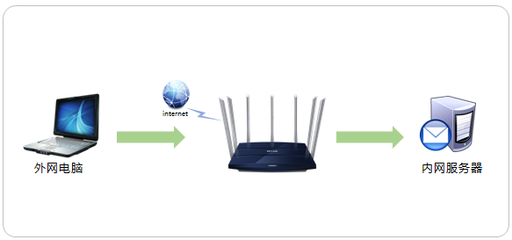
前言:什么是端口映射?
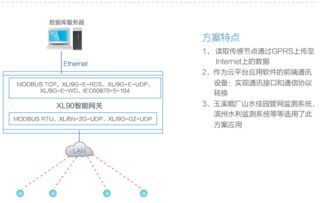
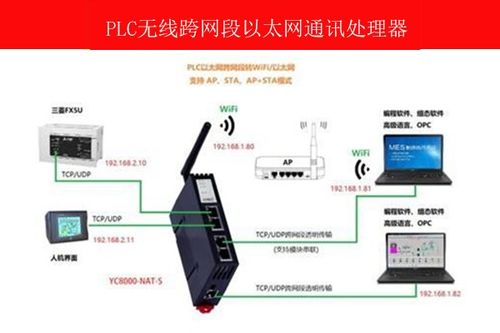
在開始操作前,了解其原理至關(guān)重要。您家庭或辦公室的網(wǎng)絡(luò)通常處于一個(gè)由路由器(如您的TL-WDR8400)創(chuàng)建的局域網(wǎng)(內(nèi)網(wǎng))中。外網(wǎng)(即互聯(lián)網(wǎng))上的設(shè)備無法直接訪問您內(nèi)網(wǎng)中的服務(wù)器(如網(wǎng)站服務(wù)器、FTP服務(wù)器、監(jiān)控主機(jī)等)。端口映射(也稱為虛擬服務(wù)器)功能,就是將路由器的一個(gè)特定外網(wǎng)端口(如8080)與內(nèi)網(wǎng)中指定服務(wù)器的IP地址和端口綁定。當(dāng)外網(wǎng)用戶訪問您路由器的公網(wǎng)IP地址和該端口時(shí),請(qǐng)求會(huì)被路由器自動(dòng)轉(zhuǎn)發(fā)到內(nèi)網(wǎng)服務(wù)器,從而實(shí)現(xiàn)遠(yuǎn)程訪問。
準(zhǔn)備工作(至關(guān)重要!)
- 確認(rèn)服務(wù)器信息:確定您需要映射的服務(wù)器(電腦或其他設(shè)備)在內(nèi)網(wǎng)中的固定IP地址(例如:192.168.1.100)和它提供服務(wù)的端口號(hào)(例如:Web服務(wù)通常是80,遠(yuǎn)程桌面是3389)。
- 設(shè)置服務(wù)器靜態(tài)IP:為避免服務(wù)器IP變動(dòng)導(dǎo)致映射失效,強(qiáng)烈建議在路由器DHCP服務(wù)器設(shè)置中,為您的服務(wù)器設(shè)備分配一個(gè)固定的IP地址(或直接在服務(wù)器網(wǎng)卡上設(shè)置靜態(tài)IP)。
- 獲取路由器管理權(quán):確保您知道路由器的管理地址(通常是
192.168.1.1或tplogin.cn)和管理員密碼。
詳細(xì)配置步驟(以TL-WDR8400為例)
以下步驟基于典型的TP-LINK路由器管理界面,具體菜單名稱可能因固件版本略有差異。
步驟一:登錄路由器管理界面
1. 用網(wǎng)線將電腦連接到TL-WDR8400的LAN口,或連接其Wi-Fi。
2. 打開瀏覽器,在地址欄輸入 192.168.1.1(或 tplogin.cn),按回車。
3. 輸入管理員用戶名和密碼(默認(rèn)通常為 admin),登錄管理后臺(tái)。
步驟二:找到并進(jìn)入“虛擬服務(wù)器”(端口映射)設(shè)置頁面
1. 在管理界面?zhèn)冗厵诨蝽敳坎藛沃校业?“高級(jí)功能” 或 “高級(jí)設(shè)置”。
2. 在高級(jí)設(shè)置菜單下,尋找 “NAT轉(zhuǎn)發(fā)”、“應(yīng)用管理” 或 “安全功能”。
3. 在其中找到 “虛擬服務(wù)器”(Virtual Servers)選項(xiàng)并點(diǎn)擊進(jìn)入。
步驟三:添加新的端口映射規(guī)則
1. 在“虛擬服務(wù)器”頁面,點(diǎn)擊 “添加” 或 “新增” 按鈕。
2. 填寫映射規(guī)則詳情:
* 服務(wù)端口:輸入外網(wǎng)用戶訪問時(shí)使用的端口號(hào)(例如:8080)。注意:避免使用常見服務(wù)端口(如80、443),有些運(yùn)營(yíng)商可能會(huì)屏蔽家庭寬帶的這些端口。
- 內(nèi)部端口:輸入您服務(wù)器軟件實(shí)際監(jiān)聽的端口號(hào)(例如:80)。通常與外網(wǎng)端口一致。
- IP地址:輸入您服務(wù)器的固定內(nèi)網(wǎng)IP地址(例如:192.168.1.100)。
- 協(xié)議:選擇服務(wù)器使用的協(xié)議。如果不確定,可選擇 “ALL”(全部)或 “TCP&UDP”。
- 狀態(tài):選擇 “生效” 或 “啟用”。
- 填寫完畢后,點(diǎn)擊 “保存”。您可能需要在主頁面再次點(diǎn)擊 “保存” 或 “應(yīng)用” 以使設(shè)置生效。
步驟四:獲取并測(cè)試外網(wǎng)訪問
1. 獲取路由器公網(wǎng)IP地址:在路由器管理界面的“運(yùn)行狀態(tài)”或“WAN口狀態(tài)”中,找到 “WAN IP” 或 “互聯(lián)網(wǎng)IP”。記下這串?dāng)?shù)字(例如:123.123.123.123)。請(qǐng)注意:家庭寬帶的公網(wǎng)IP通常是動(dòng)態(tài)的,可能會(huì)變化。如需固定,可考慮向運(yùn)營(yíng)商申請(qǐng)或使用DDNS(動(dòng)態(tài)域名解析)服務(wù)。
2. 進(jìn)行測(cè)試:在外網(wǎng)(例如:使用手機(jī)4G/5G網(wǎng)絡(luò))的瀏覽器或客戶端軟件中,輸入訪問地址:http://您的公網(wǎng)IP:外網(wǎng)端口(例如:http://123.123.123.123:8080)。如果配置正確,您應(yīng)該能訪問到內(nèi)網(wǎng)的服務(wù)器。
進(jìn)階提示與安全警告
- 使用DDNS(動(dòng)態(tài)域名服務(wù)):如果您的公網(wǎng)IP會(huì)變動(dòng),可以啟用路由器內(nèi)置的DDNS功能(如TP-LINK提供的或花生殼),綁定一個(gè)域名。這樣您就可以通過固定域名(如:
myhome.tpddns.cn:8080)訪問,無需記憶變動(dòng)的IP。 - 防火墻設(shè)置:檢查您服務(wù)器的防火墻(如Windows防火墻)是否放行了對(duì)應(yīng)的端口。確保路由器本身的防火墻規(guī)則沒有阻止此端口。
- 重要安全警告:
- 最小化暴露:僅映射必要的端口,不要將所有端口都暴露給外網(wǎng)。
- 強(qiáng)密碼策略:確保您的服務(wù)器及服務(wù)(如遠(yuǎn)程桌面、數(shù)據(jù)庫)設(shè)置了高強(qiáng)度、獨(dú)一無二的密碼。
- 保持更新:定期更新服務(wù)器操作系統(tǒng)和應(yīng)用軟件,修補(bǔ)安全漏洞。
- 考慮VPN替代:對(duì)于高安全性的遠(yuǎn)程訪問(如訪問公司內(nèi)網(wǎng)),使用VPN(虛擬專用網(wǎng)絡(luò))是比直接端口映射更安全的選擇。TL-WDR8400通常也支持VPN服務(wù)器功能。
通過以上步驟,您就可以成功地將TL-WDR8400路由器后的服務(wù)器安全地映射到外網(wǎng),實(shí)現(xiàn)靈活、可控的遠(yuǎn)程訪問。如果在配置過程中遇到問題,請(qǐng)?jiān)俅魏藢?duì)IP地址、端口號(hào)以及服務(wù)器的本地網(wǎng)絡(luò)訪問是否正常。